Guide de sauvegarde Fatekeeper
Sauvegarde Fatekeeper : checkpoints, emplacement PC et backups
Ce guide Early Access explique comment vérifier la progression, sauvegarder les fichiers PC et distinguer un conflit Steam Cloud d’un fichier réellement endommagé.
Vérifié le 16 août 2026. Steam documente la version PC en Early Access et Steam Cloud ; le comportement actuel des points de sauvegarde et le dossier local sont présentés comme des éléments communautaires ou de base de données, pas comme une garantie officielle.
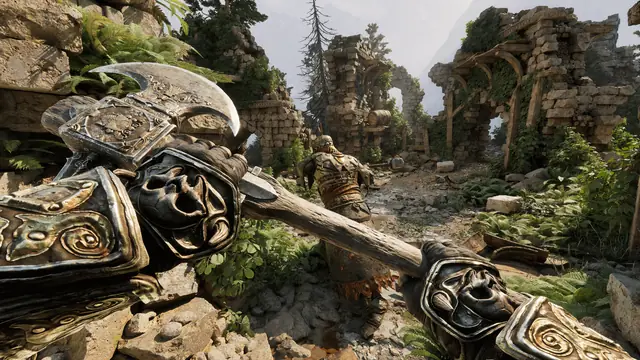
Réponse rapide : comment sauvegarder dans Fatekeeper
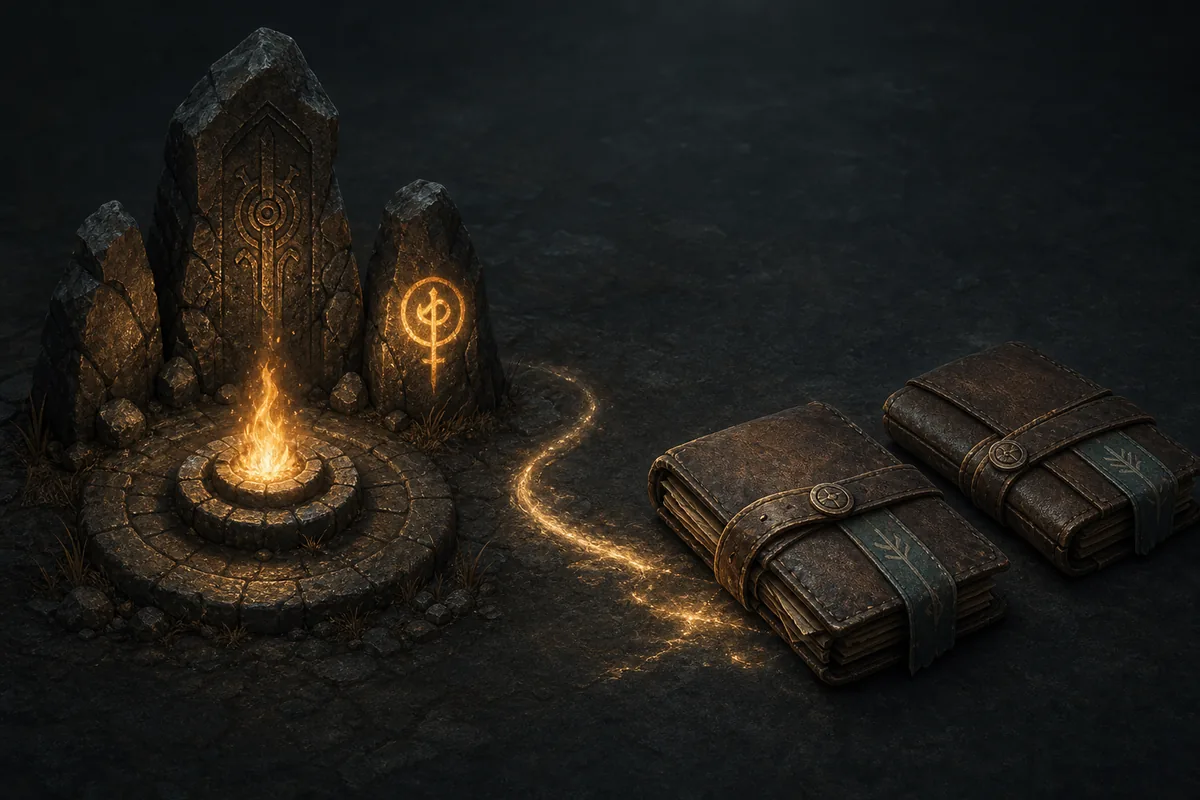
La routine la plus prudente consiste à atteindre le prochain feu de camp ou checkpoint confirmé, à interagir jusqu’à obtenir un retour clair, puis à quitter par le menu normal plutôt que de fermer le processus pendant une transition. Les rapports publics de joueurs décrivent les feux de camp ou moments de checkpoint comme des déclencheurs pratiques, mais la fiche Steam officielle ne détaille pas toute la règle de sauvegarde manuelle. Ne considérez la progression comme confirmée qu’après un changement visible de l’objectif, de la salle ou de l’état rechargé. Avant un trainer, un mod, une restauration manuelle ou une mise à jour Early Access, copiez le dossier local SaveGames.
Routine de sauvegarde
Comment vérifier que la progression Fatekeeper est bien enregistrée
Les systèmes Early Access peuvent évoluer ; une vérification répétable est plus fiable que l’idée que chaque transition crée automatiquement une sauvegarde permanente.Atteindre un vrai point de progression
Terminez le combat ou l’interaction en cours et rejoignez un feu de camp, un checkpoint, une remise de quête ou une salle narrative reconnaissable. Ne testez pas pendant un chargement, un dialogue ouvert ou une rencontre qui modifie encore l’état de la zone.
Interagir et attendre le retour
Utilisez l’invite liée au checkpoint au lieu de simplement passer devant. Attendez la fin de l’animation, du son, du message ou de la mise à jour de l’objectif. Si rien ne change, repositionnez-vous une fois et vérifiez qu’un combat ou une étape de quête ne bloque pas l’interaction.
Faire un test court et réversible
Après le retour du checkpoint, avancez de quelques mètres, ouvrez un menu ou faites une action facile à répéter. Le but est de vérifier un changement stable, pas de risquer une longue séquence. N’utilisez pas la mort volontaire comme test si le comportement de la version actuelle n’est pas clair.
Quitter par le menu normal
Revenez au titre ou utilisez la sortie normale avant de fermer Steam ou Windows. Une sortie propre réduit le risque d’interrompre une écriture. Si vous testez un trainer ou un mod, fermez la session originale avant de copier ou remplacer un fichier.
Recharger une fois le jeu fermé
Pour vérifier, relancez Fatekeeper et regardez la dernière zone ou le dernier objectif stable. Si l’état est plus ancien, n’écrasez pas plusieurs fois le même dossier : créez une copie, comparez les dates et consultez les informations Steam ou communautaires récentes.
Limites des sources
Ce que les informations disponibles permettent vraiment d’affirmer
Ce tableau sépare les informations officielles de la boutique, les rapports de joueurs et les conseils prudents afin de ne pas présenter une mécanique Early Access comme définitive.| Question | Meilleure réponse actuelle | Confiance et action |
|---|---|---|
| Fatekeeper est-il un jeu PC avec Steam Cloud ? | La fiche Steam officielle présente le jeu Windows PC en Early Access et indique Steam Cloud. | Fait officiel de boutique ; gardez aussi une copie locale. |
| Où trouver un point de sauvegarde pratique ? | Les rapports publics mentionnent les feux de camp ou checkpoints comme points utiles pour confirmer la progression. | Source communautaire ; interagissez et attendez un retour. |
| Peut-on sauvegarder n’importe où depuis un menu ? | La description publique ne confirme ni un emplacement manuel libre ni une règle universelle d’autosave. | Non confirmé ; utilisez le checkpoint et la sortie normale. |
| Où se trouve le dossier local ? | Un chemin fréquemment documenté se trouve sous %APPDATA%/Paraglacial/Fatekeeper/SaveGames/. | Référence communautaire ; vérifiez votre installation. |
| Steam Cloud protège-t-il toutes les erreurs ? | Le cloud peut conserver un fichier, mais aussi présenter un conflit ou synchroniser un état indésirable. | Faites une copie datée avant toute restauration. |
| Une ancienne solution reste-t-elle valable après un patch ? | Elle peut aider pour l’idée générale, mais les déclencheurs et la compatibilité peuvent changer. | Vérifiez la build actuelle et créez un nouveau backup. |
Protection réversible
Faire une copie d’une sauvegarde Fatekeeper sur PC
Une copie datée permet de tester un trainer, un mod, une restauration ou un patch sans transformer une expérience incertaine en perte définitive.Quitter le jeu proprement
Utilisez la sortie normale et attendez la fermeture de la fenêtre. Ne copiez pas pendant une écriture, un chargement de checkpoint ou une synchronisation Steam.
Ouvrir l’emplacement AppData
Appuyez sur Win+R, saisissez %APPDATA% et cherchez Paraglacial/Fatekeeper/SaveGames. Si le dossier manque, ne créez pas un remplacement au hasard : vérifiez la version et la référence de chemin.
Copier tout le dossier SaveGames
Copiez le dossier complet, pas seulement le fichier qui semble récent. Placez-le hors du dossier actif sous un nom comme Fatekeeper-save-backup-2026-08-16 et conservez la structure.
Ne pas modifier l’original
Ne renommez, n’éditez et n’écrasez pas le dossier actif pendant le diagnostic. Pour un trainer ou un mod, travaillez sur une copie et notez la build, l’outil et les étapes exactes.
Comparer avant de restaurer
Si une restauration est nécessaire, fermez Fatekeeper, copiez encore le dossier courant puis comparez dates et tailles avant de remplacer. Une copie prouve l’état précédent, pas la compatibilité avec un futur patch.
Traiter un conflit Steam Cloud avec prudence
Si Steam affiche un conflit, arrêtez-vous avant de choisir au hasard. Comparez la copie locale, les dates et la session à conserver. Synchronisez seulement après avoir sécurisé une copie connue.
Vérification PC
Emplacement de sauvegarde Fatekeeper sur Windows
Les bases de données de jeux PC indiquent souvent le chemin ci-dessous. Servez-vous-en comme point de départ et vérifiez le dossier et ses dates avant toute modification.Chemin fréquemment documenté
%APPDATA%\Paraglacial\Fatekeeper\SaveGames\- Collez %APPDATA% dans la boîte Exécuter de Windows au lieu de rechercher tout le disque.
- Cherchez les dossiers Paraglacial, Fatekeeper puis SaveGames ; leur contenu peut varier selon la build ou le compte.
- S’il est absent, affichez les éléments masqués et vérifiez que le jeu a été lancé puis fermé une fois.
- Notez les noms, tailles et dates de modification avant un remplacement. La date est plus utile qu’un nom de fichier supposé récent.
- Ne téléchargez pas une sauvegarde ou un exécutable depuis un mirror parce qu’un dossier manque. Vérifiez Steam et les discussions actuelles.
Liste de récupération
Problème de sauvegarde Fatekeeper : quoi vérifier d’abord
Commencez par l’explication la moins risquée : mauvais checkpoint, écriture interrompue, conflit cloud, version différente ou modification tierce. Conservez les preuves avant de réparer.
Une zone plus ancienne est chargée
Vérifiez que l’interaction du checkpoint est terminée et que vous avez quitté proprement. Comparez les dates locales à votre dernière session et copiez le dossier avant de l’écraser.
Le dossier n’existe pas
Lancez le jeu une fois, fermez-le proprement, affichez les éléments masqués et vérifiez le chemin AppData. S’il reste absent, contrôlez la plateforme et la build avant de créer un dossier.
Steam demande quelle copie garder
Mettez en pause et comparez le dossier local à la copie datée. La date la plus récente n’est pas forcément le bon état ; gardez les deux jusqu’à confirmation.
Un trainer ou un mod a changé le résultat
Reproduisez le problème sans outil tiers sur une copie séparée. Vérifiez les fichiers si besoin, notez la build et ne prenez pas une analyse propre comme preuve de compatibilité future.
Un patch a modifié le comportement
Lisez les notes officielles et les discussions Steam récentes avant de rejouer longtemps. En Early Access, les quêtes, la compatibilité et la gestion des fichiers peuvent évoluer.
FAQ sauvegarde Fatekeeper
Comment sauvegarder dans Fatekeeper ?
Utilisez un feu de camp ou checkpoint confirmé, attendez le retour du jeu et quittez par le menu normal. Les rapports publics soutiennent cette routine, mais la boutique officielle ne détaille pas chaque déclencheur.
Fatekeeper possède-t-il des sauvegardes manuelles ?
La description officielle publique ne confirme pas une sauvegarde manuelle libre. Ne supposez pas qu’un emplacement fiable est disponible partout ; utilisez le checkpoint actuel et vérifiez après redémarrage.
Où sont les fichiers de sauvegarde Fatekeeper ?
Le point de départ Windows fréquemment documenté est %APPDATA%\Paraglacial\Fatekeeper\SaveGames\. Confirmez le dossier et ses dates avant de copier ou remplacer.
Fatekeeper utilise-t-il Steam Cloud ?
La fiche Steam officielle indique Steam Cloud. La synchronisation ne remplace pas une copie locale datée, surtout avant une restauration ou un conflit.
Un trainer ou un mod peut-il endommager la sauvegarde ?
Un outil tiers peut modifier des valeurs, l’état d’une quête ou la compatibilité. Testez sur une copie, notez la version et revenez à un backup propre pour le diagnostic.
Faut-il télécharger une sauvegarde si la progression disparaît ?
Non. Évitez les mirrors et exécutables inconnus. Préservez le dossier local, consultez Steam et les mises à jour officielles, puis comparez votre copie.
Sources et limites
Les pages officielles établissent la plateforme et les fonctions Steam. Les références communautaires ou de base de données sont séparées pour le comportement actuel et le chemin local, sans être présentées comme un support officiel.