Guía para guardar partida en Fatekeeper
Guardar partida en Fatekeeper: puntos de control, ubicación y copias
Una guía para Early Access que explica cómo confirmar el progreso, respaldar los archivos del PC y separar un conflicto de Steam Cloud de una partida dañada.
Comprobado el 16 de agosto de 2026. Steam documenta la versión de Early Access para PC y Steam Cloud; el comportamiento de los puntos de guardado y la carpeta local se tratan como evidencia comunitaria o de bases de datos, no como una garantía oficial.
Respuesta rápida: cómo guardar en Fatekeeper
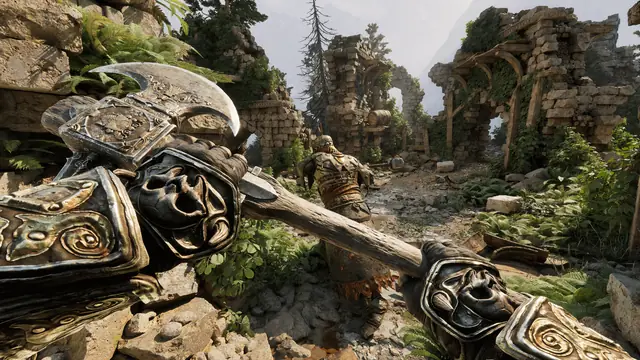
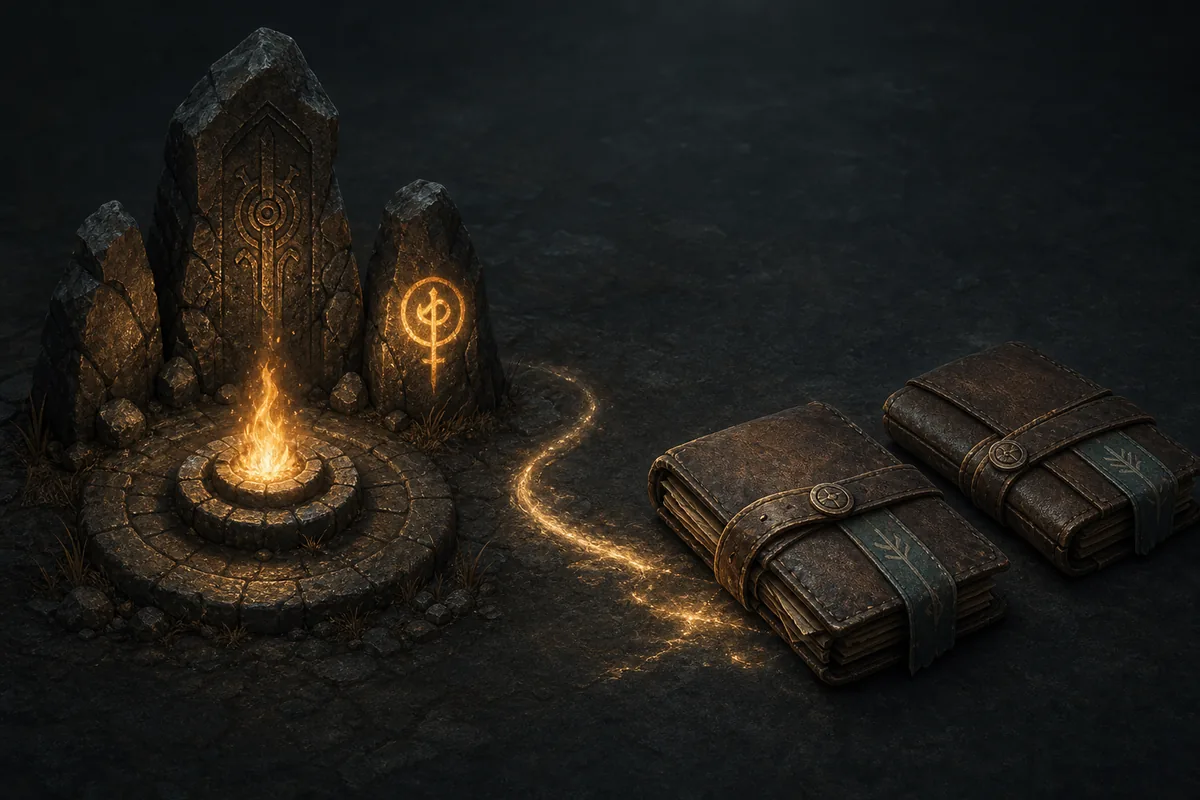
La rutina más segura es llegar a la siguiente hoguera o punto de control confirmado, interactuar hasta recibir una respuesta clara y salir mediante el menú normal en vez de cerrar el proceso durante una transición. Los informes públicos de jugadores describen hogueras o momentos de checkpoint como el disparador práctico, pero la ficha oficial de Steam no publica una regla completa de guardado manual. Da el punto por confirmado solo cuando cambie de forma visible el objetivo, la sala o el estado al cargar. Antes de probar trainers, mods, una restauración manual o un parche de Early Access, copia la carpeta local SaveGames.
Rutina de guardado
Cómo confirmar que el progreso de Fatekeeper está seguro
En Early Access los sistemas pueden cambiar; una comprobación repetible es más fiable que asumir que cada transición crea un guardado permanente.Llega a un punto de progreso real
Termina el combate o la interacción actual y llega a una hoguera, checkpoint, entrega de misión o sala narrativa reconocible. No pruebes el guardado durante una transición, con un diálogo abierto o mientras un encuentro cambia el estado de la sala.
Interactúa y espera la respuesta
Usa el aviso unido al punto de control en vez de pasar de largo. Espera a que termine la animación, el sonido, el mensaje o la respuesta del objetivo. Si no cambia nada, recolócate una vez y comprueba que ningún combate, conversación o paso de misión bloquee la interacción.
Haz una prueba pequeña y reversible
Después de la respuesta, aléjate unos metros, abre un menú o realiza una acción de bajo riesgo que puedas repetir. La idea es comprobar un cambio estable, no arriesgar una sección larga. No mueras deliberadamente para probar un guardado si aún no conoces el comportamiento de la versión actual.
Sal mediante el menú normal
Regresa al título o usa la salida normal del juego antes de cerrar Steam o Windows. Una salida limpia reduce la posibilidad de interrumpir una escritura. Si pruebas un trainer o mod, mantén cerrada la sesión original antes de copiar o sustituir archivos.
Recarga cuando el juego esté cerrado
Para verificar el resultado, inicia de nuevo y comprueba la ubicación u objetivo estable. Si aparece un estado antiguo, no sobrescribas repetidamente la misma carpeta: crea una copia, compara fechas y revisa informes actuales de Steam o de la comunidad.
Límite de la evidencia
Qué demuestra realmente la evidencia sobre el guardado de Fatekeeper
La tabla separa la información oficial de la tienda, los informes de jugadores y las recomendaciones prudentes para no describir un sistema de Early Access con demasiada seguridad.| Pregunta | Mejor respuesta actual | Confianza y acción |
|---|---|---|
| ¿Fatekeeper es un juego de PC con Steam Cloud? | La ficha oficial de Steam presenta el juego de Early Access para Windows y muestra Steam Cloud. | Dato oficial de tienda; conserva además una copia local. |
| ¿Dónde conviene buscar un punto de guardado? | Los informes públicos señalan hogueras o momentos de checkpoint como lugares prácticos para confirmar el progreso. | Evidencia comunitaria; interactúa y espera una respuesta. |
| ¿Puedo guardar desde cualquier menú? | La descripción pública no confirma un guardado manual libre ni una regla universal de autosave. | No confirmado; usa el checkpoint y la salida normal. |
| ¿Dónde está la carpeta local? | Una ruta documentada habitualmente está bajo %APPDATA%/Paraglacial/Fatekeeper/SaveGames/. | Referencia comunitaria; verifica que exista en tu instalación. |
| ¿Steam Cloud protege cualquier error? | La nube puede conservar un archivo, pero también mostrar un conflicto o sincronizar un estado no deseado. | Haz una copia fechada antes de restaurar o elegir una versión. |
| ¿Sirve una guía vieja después de un parche? | Solo como punto de partida: el disparador, el formato o la compatibilidad pueden cambiar. | Comprueba la versión actual y crea un respaldo nuevo. |
Protección reversible
Cómo hacer una copia de seguridad de una partida de Fatekeeper en PC
Una copia con fecha permite probar un trainer, un mod, una restauración o un parche sin convertir un experimento incierto en una pérdida permanente.Cierra el juego correctamente
Usa la salida normal y espera a que la ventana se cierre. No copies un archivo mientras Fatekeeper escribe, carga un checkpoint o Steam muestra una operación de sincronización.
Abre la ubicación AppData
Pulsa Win+R, escribe %APPDATA% y busca Paraglacial/Fatekeeper/SaveGames si aparece. Si falta, no inventes una carpeta sustituta: comprueba la versión y la referencia pública de ubicación.
Copia toda la carpeta SaveGames
Copia la carpeta completa, no solo el archivo que parece más reciente. Guárdala fuera de la carpeta activa con un nombre como Fatekeeper-save-backup-2026-08-16 y conserva su estructura.
No toques el original
No renombres, edites ni sobrescribas la carpeta activa mientras investigas. Para probar un trainer o mod, usa una copia separada y anota la versión, la herramienta y los pasos exactos.
Restaura solo después de comparar
Si necesitas restaurar, cierra Fatekeeper, conserva una copia fresca de la carpeta actual y compara fechas y tamaños antes de reemplazar. Una copia demuestra lo que tenías, pero no garantiza compatibilidad con un parche futuro.
Gestiona Steam Cloud con cuidado
Si Steam muestra un conflicto, detente antes de elegir al azar. Compara la copia local, las fechas y la sesión que quieres conservar. Sincroniza solo después de tener una copia conocida y entender qué estado vas a mantener.
Comprobación de archivos
Ubicación de la partida guardada de Fatekeeper en Windows
Las bases de datos de juegos para PC suelen indicar la ruta siguiente. Úsala como punto de partida y confirma la carpeta y sus fechas en tu instalación antes de cambiar nada.Ruta documentada habitualmente
%APPDATA%\Paraglacial\Fatekeeper\SaveGames\- Pega %APPDATA% en Ejecutar de Windows en vez de buscar por todo el disco una carpeta con nombre parecido.
- Busca las carpetas Paraglacial, Fatekeeper y SaveGames en ese orden; el contenido puede variar según la versión o la cuenta.
- Si no la ves, activa los elementos ocultos y confirma que el juego se haya iniciado al menos una vez.
- Anota nombres, tamaños y fechas de modificación antes de sustituir archivos; comparar marcas de tiempo es más fiable que adivinar por el nombre.
- No descargues una partida ni un ejecutable desde un mirror porque falte una carpeta. Usa Steam y las discusiones actuales como punto de verificación.
Lista de recuperación
Problemas con la partida de Fatekeeper: qué revisar primero
Empieza por la explicación de menor riesgo: checkpoint equivocado, escritura interrumpida, conflicto de nube, diferencia de versión o cambio de terceros. Conserva las pruebas antes de reparar.
Cargó una ubicación antigua
Confirma que terminó la interacción del checkpoint y que saliste correctamente. Comprueba las fechas locales y compáralas con tu última sesión; copia la carpeta antes de sobrescribirla.
No aparece la carpeta
Inicia el juego una vez, ciérralo bien, muestra los elementos ocultos y revisa la ruta AppData. Si sigue ausente, verifica plataforma y versión antes de crear carpetas a mano.
Steam pregunta qué copia conservar
Pausa y compara la carpeta local con tu respaldo fechado. La fecha más reciente no siempre es el estado correcto; decide según la sesión que quieres y conserva ambas copias hasta confirmar.
Un trainer o mod cambió el resultado
Reproduce el problema sin herramientas externas usando una copia separada. Verifica archivos si es necesario, anota la versión y no confundas una comprobación limpia con compatibilidad futura.
Un parche cambió el comportamiento
Lee las notas oficiales y las discusiones actuales antes de repetir una sección larga. En Early Access pueden cambiar las misiones, la compatibilidad y el manejo de archivos; una copia fechada permite comparar.
Preguntas frecuentes sobre guardar en Fatekeeper
¿Cómo guardo en Fatekeeper?
Usa una hoguera o checkpoint confirmado, interactúa hasta que el juego responda y sal por el menú normal. Los informes públicos apoyan esta rutina práctica, pero la página oficial no define todos los disparadores.
¿Fatekeeper tiene guardado manual?
La descripción oficial pública no documenta con claridad un guardado manual libre. No supongas que puedes crear un guardado fiable en cualquier lugar; usa el checkpoint actual y verifica al reiniciar.
¿Dónde se guardan las partidas de Fatekeeper?
Una ruta habitual de Windows es %APPDATA%\Paraglacial\Fatekeeper\SaveGames\. Confirma la carpeta y sus fechas en tu instalación antes de copiar o reemplazar.
¿Fatekeeper usa Steam Cloud?
La ficha oficial de Steam incluye Steam Cloud. La nube no sustituye una copia local fechada, sobre todo antes de restaurar archivos o resolver un conflicto.
¿Un trainer o mod puede dañar la partida?
Una herramienta de terceros puede modificar valores, misiones o compatibilidad aunque el archivo siga abriendo. Prueba en una copia y vuelve a un respaldo limpio para diagnosticar.
¿Debo descargar una partida si desaparece mi progreso?
No. Evita mirrors y ejecutables aleatorios. Conserva tu carpeta, revisa Steam y las actualizaciones oficiales, compara tu respaldo y usa solo una fuente cuyo cambio puedas verificar.
Fuentes y límites de la evidencia
Las páginas oficiales establecen la plataforma y las funciones de Steam. Las referencias comunitarias o de bases de datos se enlazan por separado para el comportamiento actual y la ruta local, sin presentarlas como soporte oficial.