Fatekeeper セーブ方法ガイド
Fatekeeperのセーブ方法:チェックポイント・保存場所・バックアップ
Early Accessで進行が保存されたかを確認し、PCのセーブデータをバックアップして、クラウド同期の問題と破損を切り分けるためのガイドです。
2026年8月16日確認。SteamはPC版Early AccessとSteam Cloudを案内していますが、現在のチェックポイント挙動とローカル保存場所は公式保証ではなく、コミュニティやデータベースの情報として扱います。
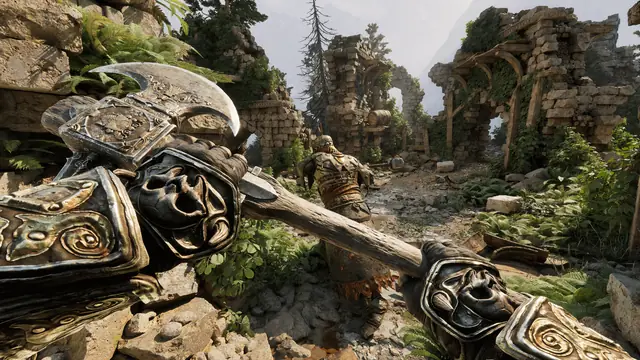
先に結論:Fatekeeperのセーブ方法
現在もっとも安全な流れは、次の確認できる焚き火やチェックポイントまで進み、表示や反応が終わるまで操作してから、通常のメニューで終了することです。公開されているプレイヤー報告では、焚き火やチェックポイントの場面が実用的な保存地点として扱われています。ただし、公式Steamページは完全な手動セーブ仕様を説明していません。クエスト、部屋の状態、再ロード後の位置が変わったことを確認して初めて保存済みと判断してください。トレーナー、MOD、手動復元、Early Accessの更新を試す前には、PCのSaveGamesフォルダーをコピーします。
セーブの手順
Fatekeeperの進行が保存されたか確認する方法
Early Accessでは仕様が変わる可能性があります。すべての移動やロードを自動保存だと考えず、同じ確認手順を使う方が安全です。本当に進行した地点まで進む
戦闘や会話、インタラクションを終えて、焚き火、チェックポイント、クエストの受け渡し、物語上の部屋など、意味のある地点に移動します。ロード中、会話中、敵との遭遇が進行中の状態で保存を試さないでください。
操作して反応を待つ
通り過ぎるだけでなく、チェックポイントに表示される操作を実行します。アニメーション、音、表示、目的の更新が終わるまで待ちます。何も起きない場合は一度位置を変え、戦闘や会話、未完了の目標が邪魔していないか確認します。
小さくて戻せるテストをする
反応を確認したら、少し移動する、メニューを開く、すぐにやり直せる行動を行います。長い区間を失う危険を取る必要はありません。現在のビルドの仕様が分からないまま、わざと倒れてセーブを試すのは避けます。
通常のメニューで終了する
SteamやWindowsを閉じる前に、タイトルへ戻るなどゲーム内の終了手順を使います。書き込み中にプロセスを閉じる可能性を減らせます。トレーナーやMODを試す場合は、コピーや置き換えの前に元のセッションを終了してください。
ゲーム終了後に再ロードする
結果を確認するときはゲームを再起動し、最後に確認した場所や目的を見ます。古い状態だった場合、同じフォルダーを何度も上書きせず、まずバックアップを作り、ファイルの日時と現在のSteamやコミュニティ情報を確認します。
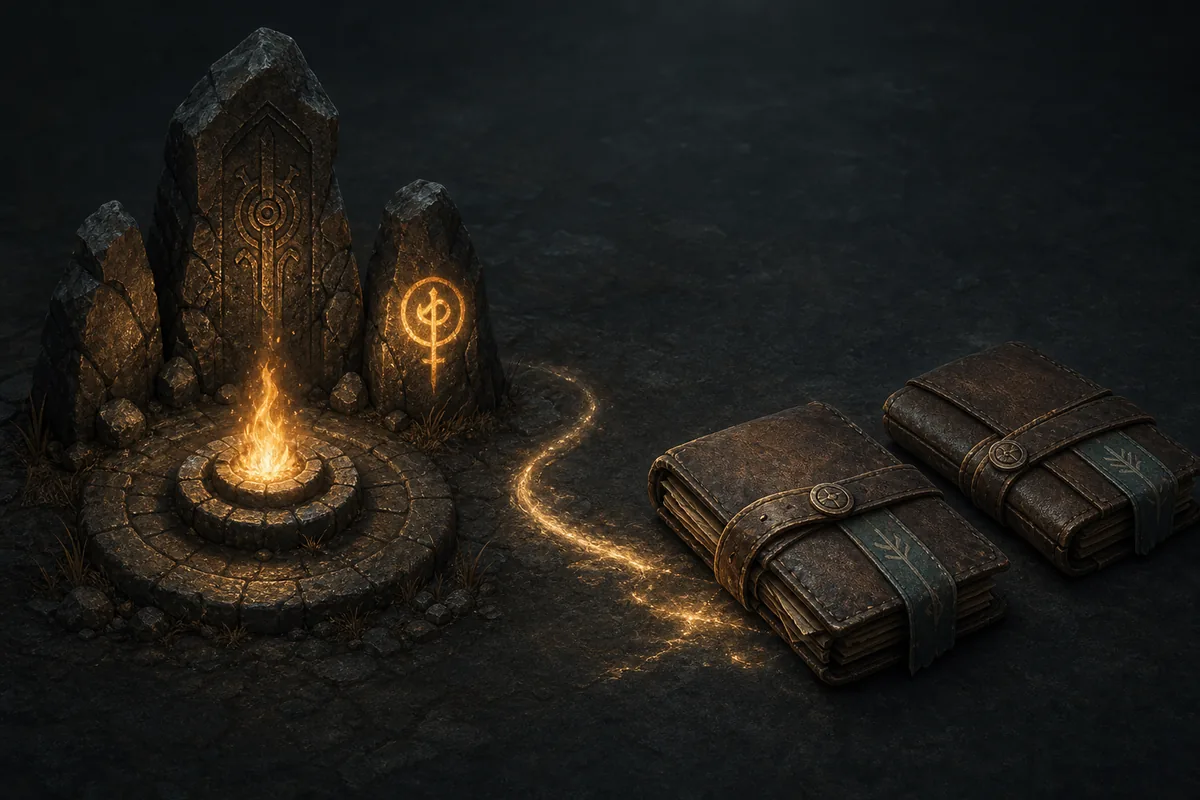
情報の境界
Fatekeeperのセーブ情報で確認できること
公式ストアの説明、プレイヤー報告、安全のための編集判断を分けて、変化するEarly Accessの仕様を断定しすぎないようにします。| 質問 | 現時点の答え | 確度と行動 |
|---|---|---|
| FatekeeperはSteam Cloud対応のPCゲーム? | 公式SteamページはWindows PC版Early AccessとSteam Cloudを掲載しています。 | 公式ストア情報。ただしローカルコピーも残します。 |
| どこが実用的なセーブ地点? | 公開プレイヤー報告では焚き火やチェックポイントが進行確認の地点とされています。 | コミュニティ情報。操作後の反応を待ちます。 |
| メニューからどこでも保存できる? | 公開説明だけでは自由な手動セーブや常時オートセーブは確認できません。 | 未確認。チェックポイントと通常終了を使います。 |
| ローカルの保存場所は? | 一般的に案内されている場所は%APPDATA%/Paraglacial/Fatekeeper/SaveGames/配下です。 | コミュニティ・データベース情報。自分の環境で確認します。 |
| Steam Cloudなら失敗しても安心? | クラウドはファイルを保持できますが、競合や望まない状態の同期も起こり得ます。 | 置き換え前に日時付きコピーを作ります。 |
| 古い攻略は更新後も使える? | 考え方は参考になりますが、保存トリガーや互換性、ファイルの扱いは変わる可能性があります。 | 現行ビルドを確認し、新しいバックアップを作ります。 |
戻せる保護策
PC版Fatekeeperのセーブデータをバックアップする
日時を付けたコピーがあれば、トレーナー、MOD、手動復元、パッチの検証をしても、ひとつの実験で進行全体を失うリスクを下げられます。ゲームを正常に終了する
通常の終了操作を行い、ウィンドウが閉じるまで待ちます。Fatekeeperが書き込み中、チェックポイントをロード中、Steamが同期中のときにコピーしないでください。
AppDataを開く
Win+Rを押して%APPDATA%と入力し、Paraglacial/Fatekeeper/SaveGamesが存在するか確認します。無ければ、勝手に別のフォルダーを作らず、現行ビルドと公開されている保存場所を確認します。
SaveGamesフォルダー全体をコピーする
最新に見えるファイルだけでなく、フォルダー全体をコピーします。Fatekeeper-save-backup-2026-08-16のような名前でゲームの稼働場所とは別に保存し、構造を保ってください。
元のフォルダーを変更しない
原因を調べている間は、稼働中のフォルダーを改名、編集、上書きしないでください。トレーナーやMODを試すならコピー側を使い、ビルドと手順を記録します。
日時を比べてから復元する
復元が必要なら、Fatekeeperを終了して現在のフォルダーも新しくコピーし、日時とサイズを比較してから置き換えます。バックアップは当時の状態を残しますが、将来のパッチとの互換性までは保証しません。
Steam Cloudの競合を慎重に扱う
競合が表示されたら、すぐにどちらかを選ばないでください。ローカルコピー、日時、残したいセッションを比較します。良い状態のコピーを確保してから同期するのが安全です。
PCファイル確認
Windows版Fatekeeperのセーブ場所
PCゲームのデータベースでよく案内される保存場所は次のとおりです。変更する前に、自分の環境でフォルダーと更新日時を確認してください。一般的に案内されるパス
%APPDATA%\Paraglacial\Fatekeeper\SaveGames\- ドライブ全体を検索するのではなく、Windowsの「ファイル名を指定して実行」に%APPDATA%を貼り付けます。
- Paraglacial、Fatekeeper、SaveGamesの順に探します。ビルドやアカウントによって中身が異なる場合があります。
- 見つからなければ隠し項目を表示し、ゲームを一度起動して正常終了したか確認します。
- 置き換え前にファイル名、サイズ、更新日時を記録します。名前だけで新旧を判断しないでください。
- フォルダーが無いからといってミラーサイトのセーブや実行ファイルを取得しないでください。公式Steamと現行のサポート情報を確認します。
復旧チェック
Fatekeeperのセーブ問題で最初に確認すること
まずは、違うチェックポイント、書き込み中の終了、クラウド競合、バージョン違い、外部ツールの変更を疑います。修復前に証拠を残します。
古い場所をロードした
チェックポイントの反応が終わり、正常に終了したか確認します。ローカルの更新日時を最後のプレイ時間と比べ、上書き前にフォルダーをコピーします。
保存フォルダーが無い
ゲームを一度起動し、正常終了し、隠し項目を表示してAppDataのパスを確認します。それでも無ければ、手作業でフォルダーを作る前にプラットフォームとビルドを確認します。
Steamが残すクラウドファイルを聞いてくる
一度止まり、ローカルのフォルダーと日時付きバックアップを比べます。新しい日時が必ず正しいとは限らないので、残したいセッションを基準にし、確認まで両方残します。
トレーナーやMODの後に変わった
別のコピーを使い、外部ツールなしで再現するか確認します。必要ならSteamのファイル検証を行い、ビルドとツールのバージョンを記録します。
更新後に挙動が変わった
長い区間をやり直す前に、公式更新情報と現在のSteamディスカッションを読みます。Early Accessではクエスト、互換性、ファイル処理が変わるため、日時付きバックアップを比較に使います。
FatekeeperセーブFAQ
Fatekeeperはどうやってセーブする?
確認できる焚き火やチェックポイントで操作し、反応が終わってから通常のメニューで終了します。公開報告はこの流れを支持しますが、公式ページが全トリガーを説明しているわけではありません。
Fatekeeperに手動セーブはある?
どこでも作れる手動セーブの仕様は、公開されている公式説明では明確ではありません。現在のチェックポイントを使い、再起動後に状態を確認してください。
Fatekeeperのセーブデータはどこ?
Windowsでは%APPDATA%\Paraglacial\Fatekeeper\SaveGames\が一般的な確認先です。コピーや置き換え前に、自分の環境にあることと日時を確認します。
FatekeeperはSteam Cloudに対応している?
公式SteamページはSteam Cloudを掲載しています。復元や競合解決の前には、クラウドだけに頼らず日時付きのローカルコピーを残します。
トレーナーやMODでセーブが壊れる?
外部ツールは値、クエスト状態、互換性を変える可能性があります。別コピーで試し、問題の切り分けではクリーンなバックアップに戻してください。
進行が消えたらセーブをダウンロードすべき?
おすすめしません。ランダムなミラーや実行ファイルを避け、ローカルフォルダー、Steam、公式更新情報、バックアップを先に確認してください。
情報源と注意点
公式ページはプラットフォームとSteam機能を確認するために使います。現在の保存挙動とPCパスはコミュニティやデータベースの情報として別に示し、公式サポートの保証とは扱いません。