Fatekeeper Speicher-Leitfaden
Fatekeeper speichern: Checkpoints, Speicherort und Backups
Dieser Early-Access-Leitfaden zeigt, wie du Fortschritt bestätigst, PC-Dateien sicherst und einen Steam-Cloud-Konflikt von einem defekten Spielstand unterscheidest.
Stand: 16. August 2026. Steam dokumentiert die PC-Early-Access-Version und Steam Cloud; das aktuelle Verhalten von Speicherpunkten und der lokale Ordner werden als Community- oder Datenbankhinweise behandelt, nicht als offizielle Garantie.
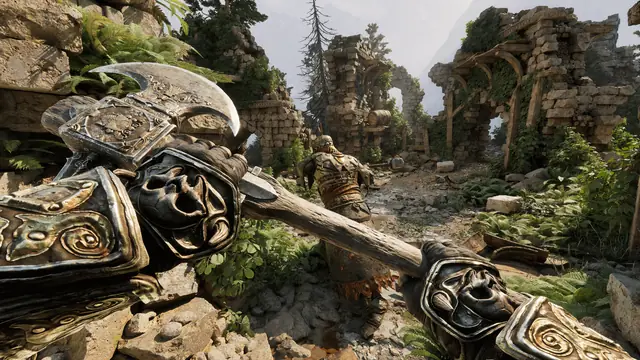
Kurzantwort: Wie speichert man in Fatekeeper?
Die sicherste aktuelle Routine ist, den nächsten bestätigten Lagerfeuerpunkt oder Checkpoint zu erreichen, die Interaktion vollständig abzuwarten und anschließend über das normale Menü zu beenden. Öffentliche Spielerberichte beschreiben Lagerfeuer oder Checkpoint-Momente als praktische Speicherpunkte, aber die offizielle Steam-Seite erklärt keine vollständige Regel für manuelles Speichern. Betrachte den Fortschritt erst als bestätigt, wenn sich Ziel, Raumzustand oder die Position nach dem Laden sichtbar geändert haben. Vor Trainern, Mods, manueller Wiederherstellung oder einem Early-Access-Patch kopierst du den lokalen SaveGames-Ordner.
Speicherroutine
So bestätigst du, dass dein Fatekeeper-Fortschritt sicher ist
Early-Access-Systeme können sich ändern. Eine wiederholbare Prüfung ist zuverlässiger, als jede Übergangsszene automatisch als dauerhaften Speicherpunkt zu behandeln.Einen echten Fortschrittspunkt erreichen
Beende den aktuellen Kampf oder die Interaktion und gehe zu einem Lagerfeuer, Checkpoint, Quest-Übergang oder eindeutig erzählerischen Raum. Teste nicht während des Ladens, bei offenem Dialog oder solange ein Kampf den Raumzustand verändert.
Interagieren und Rückmeldung abwarten
Nutze die Interaktion am Checkpoint, statt nur daran vorbeizulaufen. Warte auf Animation, Ton, Hinweis oder eine Zielaktualisierung. Wenn nichts passiert, positioniere dich einmal neu und prüfe, ob Kampf, Dialog oder Quest-Schritt die Interaktion blockiert.
Einen kleinen, umkehrbaren Test machen
Bewege dich nach der Rückmeldung ein kurzes Stück, öffne ein Menü oder führe eine leicht wiederholbare Aktion aus. Du musst keinen langen Abschnitt riskieren. Stirb nicht absichtlich zum Testen, solange das Verhalten der aktuellen Version unklar ist.
Normal über das Menü beenden
Kehre zum Titel zurück oder nutze den normalen Beenden-Ablauf, bevor du Steam oder Windows schließt. Ein sauberer Abschluss verringert das Risiko eines unterbrochenen Schreibvorgangs. Beende bei Trainer- oder Mod-Tests zuerst die ursprüngliche Sitzung.
Erst nach dem Schließen neu laden
Starte das Spiel zur Prüfung erneut und kontrolliere den letzten stabilen Ort oder das Ziel. Ist der Stand älter als erwartet, überschreibe den Ordner nicht immer wieder: Erstelle ein Backup, vergleiche Zeitstempel und prüfe aktuelle Steam- oder Community-Hinweise.
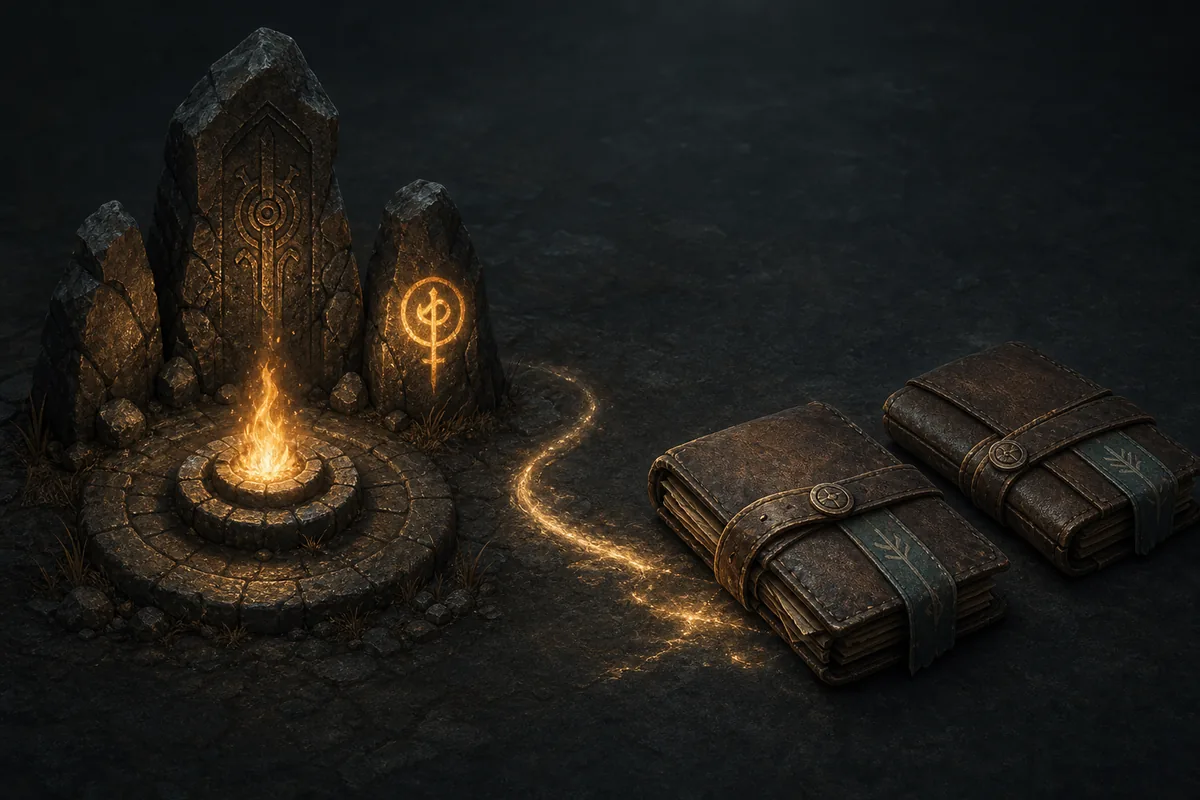
Evidenzgrenze
Was die aktuelle Evidenz zum Fatekeeper-Spielstand wirklich stützt
Offizielle Store-Informationen, Spielerberichte und vorsichtige Handlungsempfehlungen werden getrennt, damit ein veränderliches Early-Access-System nicht zu sicher beschrieben wird.| Frage | Beste aktuelle Antwort | Sicherheit und Handlung |
|---|---|---|
| Ist Fatekeeper ein PC-Spiel mit Steam Cloud? | Die offizielle Steam-Seite führt die Windows-PC-Early-Access-Version und Steam Cloud auf. | Offizieller Store-Fakt; zusätzlich lokale Kopie behalten. |
| Wo sollte ein praktischer Speicherpunkt sein? | Öffentliche Spielerberichte nennen Lagerfeuer oder Checkpoint-Momente zur Fortschrittsbestätigung. | Community-Hinweis; interagieren und Rückmeldung abwarten. |
| Kann ich jederzeit aus einem Menü speichern? | Die öffentliche Beschreibung bestätigt weder einen freien manuellen Speicherplatz noch eine universelle Autosave-Regel. | Nicht bestätigt; Checkpoint und normalen Beenden-Ablauf nutzen. |
| Wo liegt der lokale Ordner? | Ein häufig dokumentierter Pfad liegt unter %APPDATA%/Paraglacial/Fatekeeper/SaveGames/. | Community-/Datenbankreferenz; eigene Installation prüfen. |
| Schützt Steam Cloud jeden Fehler? | Die Cloud kann eine Datei behalten, aber auch einen Konflikt anzeigen oder einen unerwünschten Stand synchronisieren. | Vor Wiederherstellung ein datiertes Backup erstellen. |
| Gilt ein alter Guide nach einem Patch? | Die Grundidee kann helfen, aber Speichertrigger und Kompatibilität können sich ändern. | Aktuelle Build prüfen und neues Backup erstellen. |
Umkehrbare Absicherung
Fatekeeper-Spielstand auf dem PC sichern
Eine datierte Kopie macht Trainer-, Mod-, Wiederherstellungs- oder Patch-Tests sicherer, ohne einen unsicheren Versuch in dauerhaften Fortschrittsverlust zu verwandeln.Spiel sauber beenden
Nutze den normalen Beenden-Ablauf und warte, bis das Fenster geschlossen ist. Kopiere keine Datei während Fatekeeper schreibt, einen Checkpoint lädt oder Steam synchronisiert.
AppData öffnen
Drücke Win+R, gib %APPDATA% ein und suche nach Paraglacial/Fatekeeper/SaveGames. Fehlt der Ordner, erstelle nicht blind einen Ersatz, sondern prüfe Build und öffentliche Pfadangabe.
Den gesamten SaveGames-Ordner kopieren
Kopiere den kompletten Ordner, nicht nur die Datei mit dem scheinbar neuesten Namen. Speichere ihn außerhalb des aktiven Verzeichnisses, etwa als Fatekeeper-save-backup-2026-08-16, und erhalte die Struktur.
Original unverändert lassen
Benenne, bearbeite oder überschreibe den aktiven Ordner während der Untersuchung nicht. Für Trainer- oder Mod-Tests verwendest du eine Kopie und notierst Build, Tool-Version und genaue Schritte.
Vor dem Wiederherstellen vergleichen
Wenn eine Wiederherstellung nötig ist, beende Fatekeeper, kopiere den aktuellen Ordner erneut und vergleiche Zeitstempel und Größen. Ein Backup beweist den alten Zustand, aber nicht die Kompatibilität mit einem späteren Patch.
Steam-Cloud-Konflikte bewusst behandeln
Wenn Steam einen Konflikt meldet, wähle nicht sofort zufällig eine Version. Vergleiche lokale Kopie, Zeitstempel und die gewünschte Sitzung. Synchronisiere erst nach einer bekannten lokalen Sicherung.
PC-Dateiprüfung
Fatekeeper-Speicherort unter Windows
PC-Spieldatenbanken nennen häufig den folgenden Ordner. Verwende ihn als Ausgangspunkt und prüfe Verzeichnis und Änderungszeiten vor jeder Änderung in deiner Installation.Häufig dokumentierter Pfad
%APPDATA%\Paraglacial\Fatekeeper\SaveGames\- Füge %APPDATA% in das Windows-Fenster Ausführen ein, statt das ganze Laufwerk nach ähnlichen Ordnernamen zu durchsuchen.
- Suche die Ordner Paraglacial, Fatekeeper und SaveGames in dieser Reihenfolge; Inhalte können sich je nach Build oder Konto unterscheiden.
- Wenn der Ordner fehlt, aktiviere ausgeblendete Elemente und stelle sicher, dass das Spiel mindestens einmal gestartet und sauber beendet wurde.
- Notiere Namen, Größen und Änderungszeiten vor dem Ersetzen. Zeitstempel sind hilfreicher als Vermutungen anhand des Dateinamens.
- Lade keine Spielstände oder ausführbaren Dateien von Mirrors, nur weil ein Ordner fehlt. Prüfe den offiziellen Steam-Weg und aktuelle Diskussionen.
Wiederherstellungscheck
Fatekeeper-Spielstand-Probleme: Was zuerst prüfen?
Beginne mit der risikoärmsten Erklärung: falscher Checkpoint, unterbrochener Schreibvorgang, Cloud-Konflikt, Versionsunterschied oder Änderung durch Drittanbieter. Sichere Beweise vor der Reparatur.
Eine ältere Position wurde geladen
Prüfe, ob die Checkpoint-Interaktion abgeschlossen war und du sauber beendet hast. Vergleiche lokale Änderungszeiten mit deiner letzten Sitzung und kopiere den Ordner vor dem Überschreiben.
Der Speicherordner fehlt
Starte das Spiel einmal, beende es sauber, zeige ausgeblendete Elemente und prüfe den AppData-Pfad. Bleibt er leer, kontrolliere Plattform und Build, bevor du Ordner manuell anlegst.
Steam fragt nach der zu behaltenden Cloud-Datei
Pausiere und vergleiche den lokalen Ordner mit dem datierten Backup. Der neuere Zeitstempel ist nicht automatisch der richtige Story-Stand; behalte beide Kopien bis zur Bestätigung.
Ein Trainer oder Mod hat den Stand verändert
Reproduziere das Problem ohne Drittanbieter-Tools mit einer separaten Kopie. Prüfe Dateien bei Bedarf, notiere die Build und setze eine saubere Analyse nicht mit zukünftiger Kompatibilität gleich.
Ein Patch hat das Verhalten geändert
Lies offizielle Update-Notizen und aktuelle Steam-Diskussionen, bevor du lange Abschnitte wiederholst. Early Access kann Quest-Zustand, Kompatibilität und Dateiverhalten verändern.
Fatekeeper-Spielstand-FAQ
Wie speichere ich in Fatekeeper?
Nutze ein bestätigtes Lagerfeuer oder einen Checkpoint, warte auf die Rückmeldung und beende über das normale Menü. Öffentliche Berichte stützen diese Routine; die offizielle Store-Seite erklärt aber nicht jeden Trigger.
Hat Fatekeeper manuelle Speicherstände?
Die öffentliche offizielle Beschreibung bestätigt keinen freien manuellen Speicherplatz. Gehe nicht davon aus, überall zuverlässig speichern zu können; nutze den aktuellen Checkpoint und prüfe nach dem Neustart.
Wo liegen die Fatekeeper-Speicherdateien?
Ein häufig dokumentierter Windows-Ausgangspunkt ist %APPDATA%\Paraglacial\Fatekeeper\SaveGames\. Prüfe Ordner und Zeitstempel vor dem Kopieren oder Ersetzen.
Verwendet Fatekeeper Steam Cloud?
Die offizielle Steam-Seite nennt Steam Cloud. Die Cloud ersetzt kein datiertes lokales Backup, besonders nicht vor Wiederherstellung oder Konfliktlösung.
Kann ein Trainer oder Mod den Spielstand beschädigen?
Ein Drittanbieter-Tool kann Werte, Quest-Zustand oder Kompatibilität verändern, auch wenn die Datei noch öffnet. Teste auf einer Kopie und kehre zur sauberen Sicherung zurück.
Soll ich einen Spielstand herunterladen, wenn Fortschritt fehlt?
Nein. Vermeide zufällige Mirrors und ausführbare Dateien. Sichere den lokalen Ordner, prüfe Steam und offizielle Updates und vergleiche zuerst dein eigenes Backup.
Quellen und Evidenzgrenzen
Offizielle Seiten belegen Plattform und Steam-Funktionen. Community- und Datenbankreferenzen werden für aktuelles Speicherverhalten und den lokalen Pfad getrennt verlinkt und nicht als offizieller Support dargestellt.