Fatekeeper Controller-Guide
Fatekeeper Controller Support: aktueller Stand, Steam Input und Setup-Tipps
Diese Seite klärt, ob Fatekeeper derzeit bequem mit Controller spielbar ist, und trennt geprüfte Steam-Informationen von Steam-Input-Workarounds.
Geprüft am 9. Juli 2026 mit Steam, Fatekeeper/THQ Nordic und Steam-Input-Dokumentation; vor dem Kauf die Live-Seite erneut prüfen.
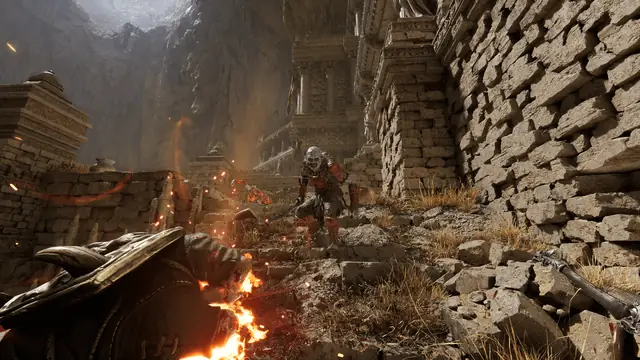
Réponse rapide
Am 9. Juli 2026 sollte Controller-Support bei Fatekeeper vor dem Kauf geprüft werden. Verlasse dich auf aktuelle Steam-Labels, Patchnotizen und heutige Erfahrungsberichte, und teste Steam Input nur mit Tastatur und Maus als Reserve.
Aktueller Stand
Was Controller-Support bei Fatekeeper derzeit bedeutet
Controller-Fragen sind nicht dasselbe wie PC-Verfügbarkeit. Native Eingaben, Steam Input, Steam Deck, Menüs und Eingabehinweise müssen separat geprüft werden.| Frage | Aktuelle Antwort | Aktion für Spieler |
|---|---|---|
| Hat Fatekeeper Controller-Support? | Nicht allein vom Spielnamen ausgehen; Steam-Labels und aktuelle Patchnotizen prüfen. | Steam zuerst öffnen und Tastatur sowie Maus beim ersten Start bereithalten. |
| Hilft Steam Input? | Steam Input kann Tastatur-Maus-Aktionen auf Controller legen, ist aber kein nativer Support. | Bewegung, Kamera, Angriff, Interaktion, Ausweichen, Inventar, Karte und Menüs testen. |
| Ist das Steam-Deck-verifiziert? | Nein. Steam Deck hängt auch von Leistung, Textgröße, Launcher, Proton und Eingabekomfort ab. | Deck-Labels und aktuelle Erfahrungsberichte separat prüfen. |
| Sollte ich warten? | Wenn Couch-Play oder Barrierefreiheit wichtig ist, ist Warten sicherer. | Wunschliste nutzen und Patchnotizen nach Eingabeänderungen prüfen. |
Praktische Einrichtung
Fatekeeper mit Steam Input testen
Steam Input erlaubt einen umkehrbaren Test, ohne Spieldateien zu verändern.In Steam starten
Nutze die Controller-Optionen des Spiels in Steam, bevor du externe Tools ausprobierst.
Grundlagen belegen
Bewegung, Kamera, Angriff, Blocken, Ausweichen, Interaktion und Inventar müssen erreichbar bleiben.
Menüs testen
Inventar, Karte, Einstellungen und Dialoge entscheiden, ob das Layout wirklich spielbar ist.
Reserve behalten
Tastatur und Maus bereithalten, bis alle Menüs bequem funktionieren.
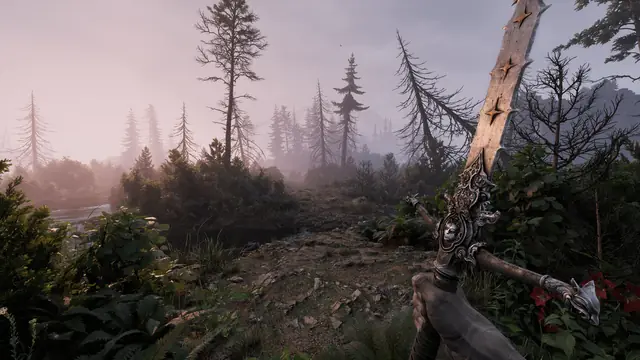
Mappage conseillé
Mappage prudent pour un RPG à la première personne
Préservez caméra, déplacement et défense avant les raccourcis secondaires.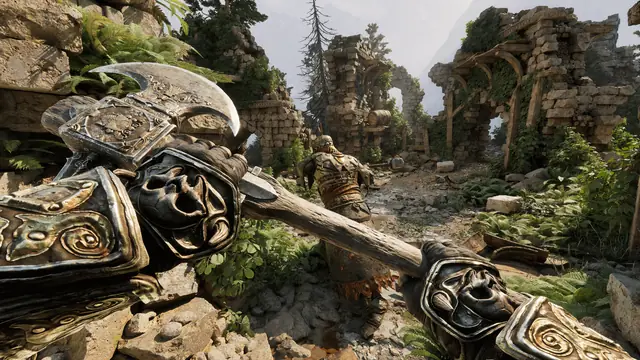
| Controller-Bereich | Empfohlene Rolle | Warum es wichtig ist |
|---|---|---|
| Linker Stick | Bewegung und optional Sprinten | Bewegung muss in Kampf und Erkundung vorhersehbar bleiben. |
| Rechter Stick | Mausblick mit angepasster Empfindlichkeit | Die Kamera ist meist der schwierigste Teil eines Tastatur-Maus-Mappings. |
| Trigger | Angriff und Blocken oder Zweitaktion | Wiederholte Kampfaktionen passen besser auf Trigger. |
| Schultertasten | Ausweichen, Zauber, Schnellgegenstand oder Haltung | Defensive Aktionen müssen ohne langen Kameraverlust erreichbar sein. |
| Fronttasten | Interagieren, springen, ducken, bestätigen, abbrechen | Gut für Aktionen ohne ständige Kamerakontrolle. |
| D-Pad | Schnellplätze, Karte, Journal oder Reiter | Nützlich für Planung, nicht für Notfallreaktionen. |
| Menütasten | Pause, Inventar, Karte und Einstellungen | Vor langen Sitzungen prüfen, ob Menüs ohne Tastatur nutzbar sind. |
Correctifs
Problèmes fréquents et solutions sûres
Les problèmes concernent souvent la détection, la double entrée ou des menus peu accessibles.Steam erkennt den Controller nicht
Beginne in den Steam-Einstellungen.
- Controller neu verbinden und in Steam testen.
- Bei instabilem Bluetooth kabelgebunden testen.
- Steam nach globalen Änderungen neu starten.
Kamera oder Bewegung fühlt sich falsch an
Ändere jeweils nur eine Eingabeebene.
- Zuerst Empfindlichkeit und Deadzone anpassen.
- Doppelte Mausausgaben deaktivieren.
- Vor Kämpfen in sicherem Bereich testen.
Menüs sind unpraktisch
Ein Layout ist unbrauchbar, wenn Inventar und Einstellungen raten lassen.
- Bei Bedarf Cursor- oder Trackpad-Eingabe belegen.
- Escape, Bestätigen, Abbrechen, Karte und Inventar erreichbar halten.
- Tastatur nutzen, bis Menüs bequem sind.
Update-Beobachtung
Was diese Antwort ändern würde
Fatekeeper ist im Early Access; Patches, Steam-Labels und offizielle Hinweise können den Status ändern.- Steam-Label für Controller oder Steam Deck.
- Patchnotizen zu nativer Eingabe, Prompts, Menüs oder Remapping.
- Offizielle Meldungen von Fatekeeper, THQ Nordic oder Steam.
- Stabiles Community-Layout, klar als Community markiert.
- Aktuelle Reviews zur derzeitigen Version.

Quellen und verwandte Guides
Nutze offizielle Quellen für Store- und Eingabefakten; die internen Guides liefern Plattform-, Build- und Early-Access-Kontext.
Fatekeeper Controller FAQ
Hat Fatekeeper Controller-Support?
Prüfe vor dem Kauf die Live-Steam-Seite. Aktuelle Funktionslabels und Patchnotizen sind sicherer als Annahmen.
Kann ich Steam Input nutzen?
Ja, als reversiblen Test für Tastatur-Maus-Mapping. Das ist kein Ersatz für native Controller-Prompts.
Ist Fatekeeper Steam-Deck-verifiziert?
Controller-Mapping ist nicht dasselbe wie Steam-Deck-Verifizierung; Leistung, Proton und Lesbarkeit zählen ebenfalls.
Welchen Controller zuerst testen?
Beginne mit einem Controller, den Steam zuverlässig erkennt, etwa Xbox- oder PlayStation-Modelle. Bei Bluetooth-Problemen kabelgebunden testen.
Sollte ich kaufen, wenn ich nur mit Controller spiele?
Wenn Controller-Spiel Pflicht ist, warte auf verlässliche aktuelle Bestätigung durch Steam, Patchnotizen oder heutige Erfahrungsberichte.