Guía de mando de Fatekeeper
Compatibilidad con mando en Fatekeeper: estado actual, Steam Input y ajustes
Esta guía responde si Fatekeeper se puede jugar cómodamente con mando ahora, separando datos verificados de Steam de soluciones temporales con Steam Input.
Comprobado el 9 de julio de 2026 con Steam, Fatekeeper/THQ Nordic y documentación de Steam Input; revisa la ficha en vivo antes de comprar.
Respuesta rápida
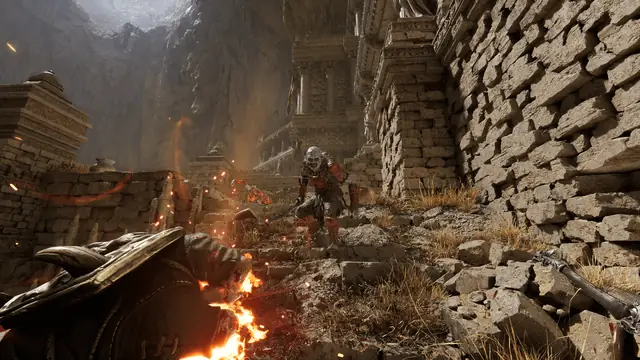
En la comprobación del 9 de julio de 2026, conviene tratar el soporte de mando de Fatekeeper como algo que debes verificar antes de comprar, no como una promesa cerrada de soporte nativo. Abre Steam, revisa etiquetas de funciones, notas recientes y comentarios actuales, y prueba Steam Input solo si aceptas tener teclado y ratón como respaldo.
Estado actual
Qué significa hoy el soporte de mando de Fatekeeper
La pregunta sobre mando es distinta de la disponibilidad en PC. Steam, Steam Deck, menús e interfaz nativa deben comprobarse por separado.| Pregunta | Mejor respuesta actual | Acción para jugadores |
|---|---|---|
| ¿Tiene soporte de mando? | No lo asumas solo por el nombre del juego; revisa Steam y notas recientes. | Abre Steam y mantén teclado y ratón disponibles al primer arranque. |
| ¿Ayuda Steam Input? | Puede mapear mando a teclado y ratón, pero no equivale a soporte nativo. | Prueba movimiento, cámara, ataque, interacción, esquiva, inventario y menús. |
| ¿Es lo mismo que Steam Deck verificado? | No. Deck también depende de rendimiento, Proton, texto, launcher y comodidad. | Comprueba etiquetas de Steam Deck y reportes recientes. |
| ¿Debería esperar? | Si necesitas juego de sofá o accesibilidad fiable, esperar es más seguro. | Sigue parches y vuelve tras cambios de entrada. |
Configuración práctica
Cómo probar Fatekeeper con Steam Input
Steam Input permite una prueba reversible sin tocar archivos del juego.Empieza desde Steam
Usa las opciones de mando del juego en Steam antes de probar herramientas externas.
Mapea lo básico
Deja accesibles movimiento, cámara, ataque, bloqueo, esquiva, interacción e inventario.
Prueba los menús
Inventario, mapa, ajustes y diálogos deciden si el diseño sirve para jugar de verdad.
Mantén respaldo
Conserva teclado y ratón hasta que cada menú sea cómodo.
Mapeo sugerido
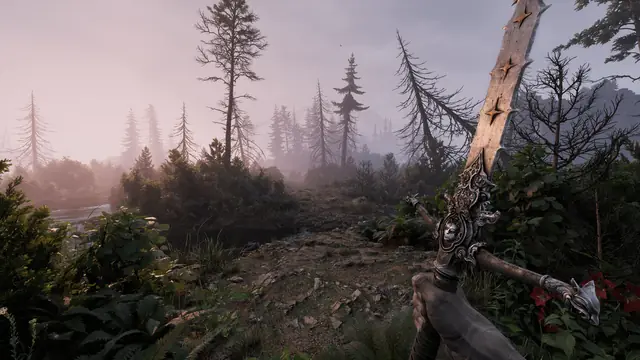
Mapeo conservador para un RPG en primera persona
Protege cámara, movimiento y defensa antes de añadir accesos secundarios.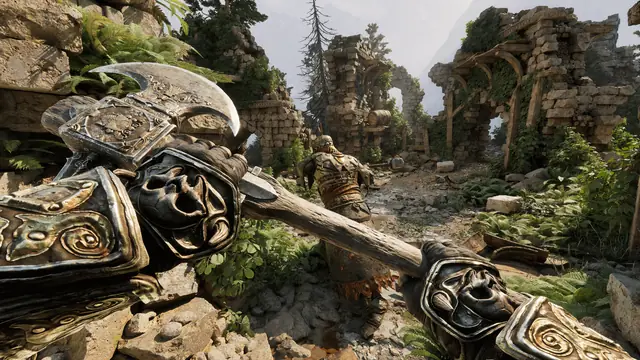
| Zona del mando | Rol sugerido | Por qué importa |
|---|---|---|
| Stick izquierdo | Movimiento y sprint si resulta cómodo | El movimiento debe ser predecible para medir distancias y explorar. |
| Stick derecho | Cámara tipo ratón con sensibilidad ajustada | La cámara es lo más delicado en una conversión de teclado y ratón. |
| Gatillos | Ataque principal y bloqueo o acción secundaria | Las acciones repetidas de combate encajan mejor en gatillos. |
| Bumpers | Esquiva, hechizo, objeto rápido o cambio de postura | La defensa debe alcanzarse sin abandonar la cámara demasiado tiempo. |
| Botones frontales | Interactuar, saltar, agacharse, confirmar y cancelar | Sirven para acciones que no exigen seguir apuntando. |
| Cruceta | Accesos rápidos, mapa, diario o pestañas | Útil para planificación, no para reacciones urgentes. |
| Botones de menú | Pausa, inventario, mapa y ajustes | Confirma que puedes abrir y cerrar menús sin teclado. |
Arreglos
Problemas comunes de mando y soluciones seguras
Los fallos suelen ser detección, entradas duplicadas o menús poco usables.Steam no detecta el mando
Empieza por la configuración de Steam antes de tocar el juego.
- Reconecta el mando y pruébalo en Steam.
- Usa cable si Bluetooth es inestable.
- Reinicia Steam tras cambiar ajustes globales.
La cámara o el movimiento se sienten mal
Cambia una capa de entrada cada vez.
- Ajusta primero sensibilidad y zona muerta.
- Desactiva salidas duplicadas tipo ratón.
- Prueba en una zona segura antes del combate.
Los menús son incómodos
Un mapeo no sirve si inventario y ajustes requieren adivinar.
- Asigna cursor o entrada tipo trackpad si hace falta.
- Mantén escape, confirmar, cancelar, mapa e inventario accesibles.
- Usa teclado de respaldo hasta que los menús sean cómodos.
Seguimiento
Qué cambiaría esta respuesta
Fatekeeper está en Early Access, así que el estado puede cambiar con parches, etiquetas de Steam o anuncios oficiales.- Etiqueta de Steam que confirme mando o Steam Deck.
- Notas de parche sobre soporte nativo, prompts, menús o reasignación.
- Anuncios oficiales de Fatekeeper, THQ Nordic o Steam.
- Diseño comunitario estable, identificado como comunitario.
- Reseñas recientes sobre la versión actual.

Fuentes y guías relacionadas
Usa fuentes oficiales para datos de tienda y entrada, y estas guías para contexto de plataformas y builds.
FAQ sobre mando en Fatekeeper
¿Fatekeeper tiene soporte de mando?
Revisa la página en vivo de Steam antes de comprar. La respuesta prudente es verificar etiquetas y notas actuales.
¿Puedo usar Steam Input?
Sí, como prueba reversible de mapeo de teclado y ratón, no como garantía de soporte nativo.
¿Fatekeeper está verificado para Steam Deck?
No confundas mapeo de mando con verificación Deck; rendimiento, Proton y texto también importan.
¿Qué mando debería probar primero?
Empieza con un mando que Steam detecte bien, Xbox o PlayStation, y prueba cable si Bluetooth falla.
¿Conviene comprar si solo juego con mando?
Si el mando es obligatorio, espera confirmación fiable en Steam, parches o reportes actuales.