Fatekeeper 컨트롤러 가이드
Fatekeeper 컨트롤러 지원: 현재 상태, Steam Input, 설정 팁
Fatekeeper를 지금 컨트롤러로 편하게 플레이할 수 있는지, Steam의 확인 정보와 Steam Input 임시 설정을 구분해 설명합니다.
2026년 7월 9일 Steam, Fatekeeper/THQ Nordic, Steam Input 문서를 확인했습니다. 구매 전 실시간 상점 정보를 다시 확인하세요.
Réponse rapide
2026년 7월 9일 확인 기준으로 Fatekeeper의 컨트롤러 지원은 구매 전 검증해야 할 항목입니다. Steam 기능 라벨, 최근 업데이트, 현재 빌드의 사용자 보고를 확인하고, Steam Input을 시험할 때도 키보드와 마우스를 예비로 두세요.
Sections du guide
현재 상태
Fatekeeper 컨트롤러 지원이 지금 의미하는 것
PC에서 플레이할 수 있다는 사실과 네이티브 입력, Steam Input, Steam Deck, 메뉴 조작은 별도 확인 항목입니다.| 질문 | 현재 안전한 답변 | 플레이어 확인 사항 |
|---|---|---|
| 컨트롤러를 지원하나요? | 게임 이름만 보고 네이티브 지원으로 판단하지 말고 Steam과 최근 노트를 확인하세요. | 먼저 Steam을 열고 첫 실행 때는 키보드와 마우스를 준비하세요. |
| Steam Input이 도움이 되나요? | 키보드와 마우스 동작을 컨트롤러에 매핑할 수 있지만 네이티브 지원은 아닙니다. | 이동, 카메라, 공격, 상호작용, 회피, 인벤토리, 지도, 메뉴를 테스트하세요. |
| Steam Deck 검증과 같은가요? | 아닙니다. Deck은 성능, Proton, 글자 크기, 런처, 입력감도 중요합니다. | Deck 라벨과 최근 보고를 따로 확인하세요. |
| 기다리는 편이 좋나요? | 컨트롤러나 접근성이 필수라면 기다리는 편이 안전합니다. | 위시리스트에 넣고 입력 관련 패치를 확인하세요. |
실전 설정
Steam Input으로 Fatekeeper 테스트하기
Steam Input은 게임 파일을 바꾸지 않고 되돌릴 수 있는 테스트입니다.Steam에서 시작
외부 도구보다 Steam의 게임별 컨트롤러 옵션을 먼저 사용하세요.
기본 조작 매핑
이동, 카메라, 공격, 방어, 회피, 상호작용, 인벤토리를 닿기 쉬운 곳에 둡니다.
메뉴 테스트
인벤토리, 지도, 설정, 대화 화면이 실제 플레이 가능성을 결정합니다.
예비 입력 유지
모든 메뉴가 편해질 때까지 키보드와 마우스를 남겨둡니다.

Mappage conseillé
Mappage prudent pour un RPG à la première personne
Préservez caméra, déplacement et défense avant les raccourcis secondaires.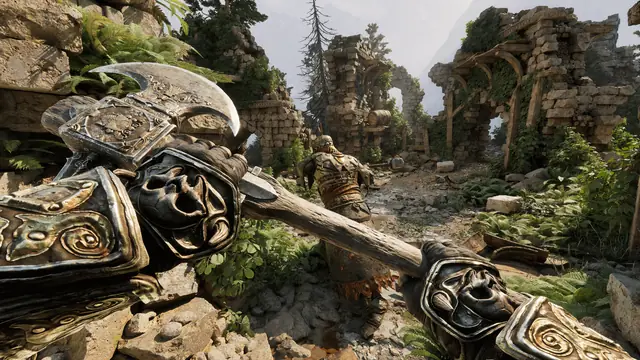
| 컨트롤러 영역 | 추천 역할 | 중요한 이유 |
|---|---|---|
| 왼쪽 스틱 | 이동과 필요 시 달리기 | 근접 거리 조절과 탐험에 안정적인 이동이 필요합니다. |
| 오른쪽 스틱 | 감도 조정한 마우스 시점 | 키보드·마우스 변환에서 가장 조정이 어려운 부분입니다. |
| 트리거 | 공격과 방어 또는 보조 행동 | 반복 전투 행동은 트리거가 편합니다. |
| 범퍼 | 회피, 주문, 빠른 아이템, 자세 변경 | 방어 행동은 카메라를 오래 놓지 않고 써야 합니다. |
| 전면 버튼 | 상호작용, 점프, 웅크리기, 확인, 취소 | 계속 조준할 필요가 없는 행동에 적합합니다. |
| D패드 | 퀵슬롯, 지도, 일지, 탭 | 급한 반응보다 준비 행동에 좋습니다. |
| 메뉴 버튼 | 일시정지, 인벤토리, 지도, 설정 | 긴 플레이 전 키보드 없이 메뉴를 열고 닫을 수 있어야 합니다. |
Correctifs
Problèmes fréquents et solutions sûres
Les problèmes concernent souvent la détection, la double entrée ou des menus peu accessibles.Steam이 컨트롤러를 인식하지 않음
게임보다 Steam 설정부터 확인하세요.
- 컨트롤러를 다시 연결하고 Steam에서 테스트하세요.
- Bluetooth가 불안정하면 유선으로 테스트하세요.
- 전역 설정 변경 후 Steam을 재시작하세요.
카메라나 이동이 어색함
입력 설정을 한 번에 모두 바꾸지 마세요.
- 감도와 데드존을 먼저 조정하세요.
- 중복 마우스 출력이 있으면 끄세요.
- 전투 전에 안전한 곳에서 확인하세요.
메뉴가 불편함
인벤토리와 설정이 어렵다면 실사용이 어렵습니다.
- 필요하면 커서나 트랙패드식 입력을 지정하세요.
- 취소, 확인, 지도, 인벤토리를 유지하세요.
- 편해질 때까지 키보드를 함께 쓰세요.
업데이트 확인
이 답변이 바뀌는 조건
Fatekeeper는 Early Access 게임이므로 패치, Steam 기능 라벨, 커뮤니티 레이아웃, 공식 발표로 상태가 바뀔 수 있습니다.- 컨트롤러 또는 Steam Deck을 명시한 Steam 라벨.
- 네이티브 입력, 버튼 표시, 메뉴 조작, 리매핑을 언급한 패치 노트.
- Fatekeeper, THQ Nordic, Steam의 공식 발표.
- 커뮤니티 제작임을 분명히 표시한 안정적 레이아웃.
- 현재 빌드의 동작을 확인하는 최근 리뷰.

출처와 관련 가이드
상점과 입력 관련 사실은 공식 출처로 확인하고, 플랫폼, 빌드, Early Access 판단은 관련 가이드를 참고하세요.
Fatekeeper 컨트롤러 FAQ
Fatekeeper는 컨트롤러를 지원하나요?
구매 전 Steam 실시간 페이지를 확인하세요. 현재 기능 라벨과 업데이트 노트가 가장 안전한 기준입니다.
Steam Input을 사용할 수 있나요?
예. 키보드와 마우스 조작을 컨트롤러에 매핑하는 되돌릴 수 있는 테스트로 사용할 수 있습니다.
Steam Deck 검증 게임인가요?
컨트롤러 매핑과 Steam Deck 검증은 다릅니다. 성능, Proton, 글자 크기도 중요합니다.
어떤 컨트롤러를 먼저 써야 하나요?
Steam에서 안정적으로 인식되는 Xbox 또는 PlayStation 계열을 먼저 쓰고, Bluetooth가 불안정하면 유선으로 테스트하세요.
컨트롤러만 쓴다면 구매해도 되나요?
컨트롤러가 필수라면 충분한 공식 확인이나 최신 보고가 나올 때까지 기다리는 편이 안전합니다.