Guide manette Fatekeeper
Support manette de Fatekeeper : état actuel, Steam Input et réglages
Cette page explique si Fatekeeper se joue correctement à la manette aujourd’hui, sans confondre information Steam vérifiée et contournement Steam Input.
Vérifié le 9 juillet 2026 avec Steam, Fatekeeper/THQ Nordic et la documentation Steam Input; vérifiez la page en direct avant achat.
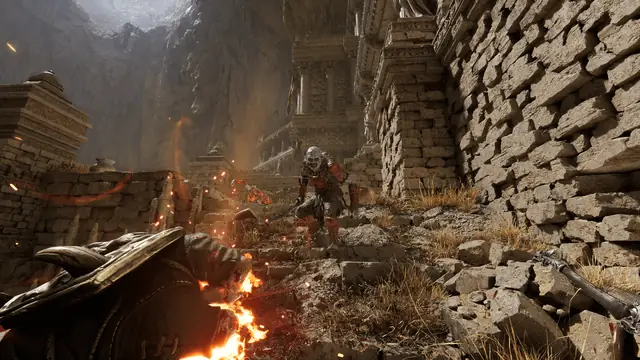
Réponse rapide
Au 9 juillet 2026, considérez le support manette de Fatekeeper comme un point à vérifier avant achat, pas comme une promesse définitive de prise en charge native. Ouvrez Steam, regardez les libellés de fonctionnalités, les mises à jour récentes et les retours actuels, puis testez Steam Input avec clavier-souris en secours.
État actuel
Ce que signifie le support manette de Fatekeeper maintenant
La question manette est distincte de la plateforme PC. Steam Input, Steam Deck, menus et prompts natifs doivent être vérifiés séparément.| Question | Meilleure réponse actuelle | Action joueur |
|---|---|---|
| Fatekeeper prend-il la manette ? | Ne le déduisez pas du nom du jeu; vérifiez Steam et les notes récentes. | Ouvrez Steam et gardez clavier-souris disponibles au premier lancement. |
| Steam Input peut-il aider ? | Oui pour mapper clavier-souris, mais ce n’est pas du natif. | Testez mouvement, caméra, attaque, interaction, esquive, inventaire et menus. |
| Est-ce Steam Deck vérifié ? | Non. Deck dépend aussi des performances, de Proton, du texte et du lanceur. | Vérifiez les labels Deck et retours récents. |
| Faut-il attendre ? | Si vous exigez un jeu canapé ou accessibilité fiable, attendre est plus sûr. | Suivez les patchs et revenez après des changements d’entrée. |
Configuration pratique
Tester Fatekeeper avec Steam Input
Steam Input permet un essai réversible sans modifier les fichiers du jeu.Commencez dans Steam
Utilisez les options manette du jeu dans Steam avant les outils tiers.
Mappez les bases
Gardez déplacement, caméra, attaque, blocage, esquive, interaction et inventaire accessibles.
Testez les menus
Inventaire, carte, réglages et dialogues décident si le mappage est jouable.
Gardez un secours
Conservez clavier-souris jusqu’à ce que chaque menu soit confortable.
Mappage conseillé
Mappage prudent pour un RPG à la première personne
Préservez caméra, déplacement et défense avant les raccourcis secondaires.
| Zone de la manette | Rôle conseillé | Pourquoi c’est important |
|---|---|---|
| Stick gauche | Déplacement et sprint si confortable | Le déplacement doit rester prévisible en combat et exploration. |
| Stick droit | Caméra type souris avec sensibilité ajustée | La caméra est souvent le point le plus fragile d’un mapping clavier-souris. |
| Gâchettes | Attaque et blocage ou action secondaire | Les actions répétées passent mieux sur les gâchettes. |
| Bumpers | Esquive, sort, objet rapide ou posture | La défense doit rester accessible sans lâcher longtemps la caméra. |
| Boutons face | Interagir, sauter, s’accroupir, confirmer, annuler | À réserver aux actions qui ne demandent pas un suivi de caméra constant. |
| Croix directionnelle | Raccourcis, carte, journal ou onglets | Utile pour la préparation, moins pour l’urgence. |
| Boutons menu | Pause, inventaire, carte et réglages | Vérifiez que chaque menu s’ouvre et se ferme sans clavier. |
Correctifs
Problèmes fréquents et solutions sûres
Les problèmes concernent souvent la détection, la double entrée ou des menus peu accessibles.Steam ne détecte pas la manette
Commencez par les réglages Steam avant de modifier le jeu.
- Reconnectez la manette et testez-la dans Steam.
- Essayez le filaire si le Bluetooth est instable.
- Redémarrez Steam après les changements globaux.
Caméra ou déplacement imprécis
Ne changez pas toutes les liaisons en même temps.
- Réglez d’abord sensibilité et zone morte.
- Désactivez les sorties souris dupliquées.
- Testez dans une zone sûre avant le combat.
Menus difficiles à utiliser
Un mapping n’est pas viable si inventaire et réglages restent confus.
- Ajoutez une entrée curseur ou pavé tactile si besoin.
- Gardez échap, confirmer, annuler, carte et inventaire accessibles.
- Utilisez le clavier tant que les menus ne sont pas confortables.
Suivi
Ce qui changerait cette réponse
Fatekeeper est en Early Access; patches et labels Steam peuvent changer la situation.- Label Steam confirmant manette ou Steam Deck.
- Notes de patch sur support natif, prompts, menus ou remappage.
- Annonce officielle Fatekeeper, THQ Nordic ou Steam.
- Configuration communautaire stable, signalée comme communautaire.
- Avis récents sur la version actuelle.

Sources et guides liés
Utilisez les sources officielles pour Steam et l’entrée, puis les guides du site pour plateformes et builds.
FAQ support manette Fatekeeper
Fatekeeper prend-il la manette ?
Vérifiez la page Steam en direct avant achat; les labels et notes actuelles sont la source prudente.
Puis-je utiliser Steam Input ?
Oui, comme mappage réversible clavier-souris, pas comme garantie native.
Fatekeeper est-il vérifié Steam Deck ?
Le mappage manette ne suffit pas; performances, Proton et lisibilité comptent aussi.
Quelle manette essayer ?
Commencez par une manette bien détectée par Steam, Xbox ou PlayStation, en filaire si Bluetooth pose problème.
Acheter si je ne joue qu’à la manette ?
Attendez une confirmation fiable si la manette est indispensable.